

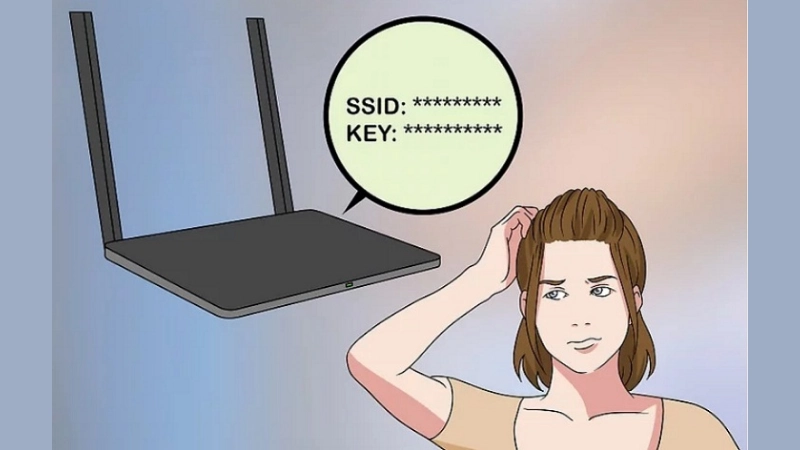
Bạn đang cần truy cập internet nhưng lại không nhớ mật khẩu wifi? Đừng lo! Trong bài viết này, chúng tôi sẽ hướng dẫn lấy mật khẩu wifi bằng nhiều cách dễ hiểu, phù hợp cho cả người không rành công nghệ. Cùng khám phá ngay để kết nối nhanh chóng nhé!
Khi nào việc lấy lại mật khẩu wifi là cần thiết?
Trước khi đi vào các cách thực hiện cụ thể, bạn nên xác định rõ trường hợp của mình để chọn phương pháp phù hợp:
Bạn từng kết nối Wifi trên máy tính hoặc điện thoại nhưng không nhớ mật khẩu.
Bạn muốn chia sẻ Wifi với người khác mà lại quên mất mật khẩu đã cài đặt.
Bạn là quản trị viên mạng và cần kiểm tra lại mật khẩu Wifi đang dùng.
Bạn muốn truy cập vào một modem hoặc router để thay đổi cài đặt.
Mỗi tình huống sẽ có cách xử lý khác nhau, từ đơn giản đến nâng cao. Hãy tiếp tục theo dõi để biết chi tiết từng bước.
Cách Xem Mật Khẩu Wifi Trên Máy Tính Windows
Nếu bạn đã từng kết nối Wifi trên laptop chạy Windows thì việc xem lại mật khẩu khá đơn giản.
Bước 1: Truy cập trung tâm mạng
Nhấn chuột phải vào biểu tượng Wifi dưới thanh taskbar.
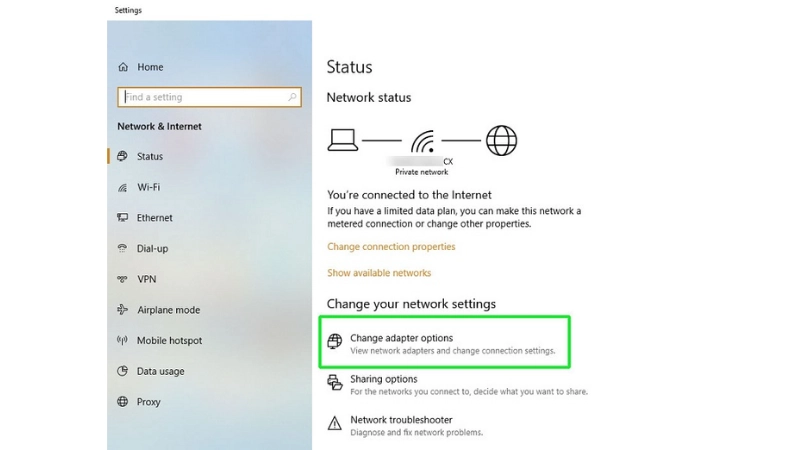
Chọn “Open Network & Internet settings”, sau đó chọn “Change adapter options”.
Bước 2: Xem trạng thái kết nối
Nhấn đúp vào tên Wifi đang kết nối.
Chọn “Wireless Properties”, sau đó vào tab “Security”.
Tích vào ô “Show characters”, mật khẩu sẽ hiện ra ngay lập tức.
Phương pháp này chỉ áp dụng được khi thiết bị đang kết nối Wifi hoặc từng lưu lại mạng đó trước đây.
Đọc thêm: Hướng dẫn lấy lại mật khẩu iCloud khi bị quên
Cách Lấy Mật Khẩu Wifi Bằng Command Prompt (CMD)
Nếu bạn quen sử dụng dòng lệnh hoặc không truy cập được giao diện mạng thông thường, hãy thử bằng CMD.
Thực hiện:
Mở CMD với quyền Admin (gõ cmd trong ô tìm kiếm, nhấp chuột phải, chọn Run as administrator).
Gõ lệnh:
netsh wlan show profiles
Danh sách các mạng Wifi từng kết nối sẽ hiển thị.
Tiếp tục gõ:
netsh wlan show profile name="Tên_Wifi" key=clear
Trong phần "Key Content" bạn sẽ thấy mật khẩu.
Phương pháp này rất hữu ích khi bạn cần kiểm tra nhanh nhiều mạng đã kết nối trước đó.
Cách Xem Mật Khẩu Wifi Trên Điện Thoại
Điện thoại android:
Từ Android 10 trở lên, bạn có thể xem lại mật khẩu Wifi đã kết nối một cách dễ dàng mà không cần root máy.
Các bước:
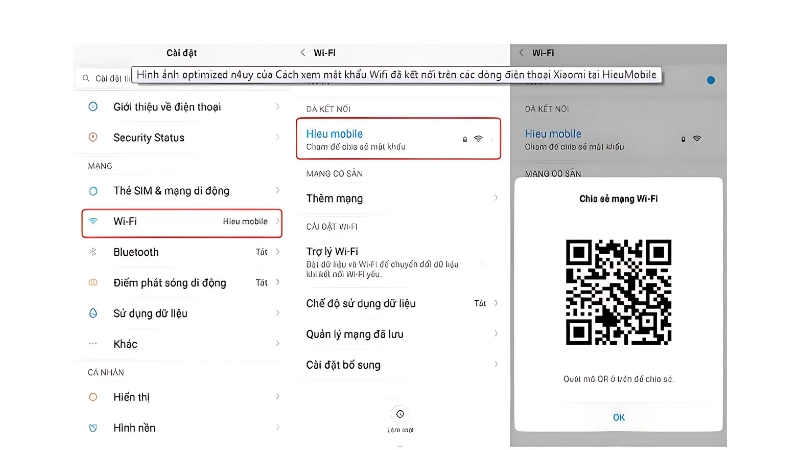
Vào Cài đặt → Wifi & mạng → Wifi.
Chọn mạng đã kết nối → Bấm “Chia sẻ” (Share).
Xác nhận bằng mật khẩu/mống mắt/vân tay → Mật khẩu sẽ hiện ngay bên dưới mã QR.
Nếu điện thoại bạn dùng Android phiên bản cũ hơn, việc lấy mật khẩu sẽ khó hơn và cần can thiệp sâu (root máy), không khuyến khích nếu bạn không có kinh nghiệm.
Điện thoại iphone:
Hiện tại, iPhone không hỗ trợ hiển thị trực tiếp mật khẩu Wifi. Tuy nhiên, bạn có thể chia sẻ Wifi từ iPhone này sang iPhone khác nếu cả hai thiết bị đều đăng nhập iCloud.
Cách chia sẻ:
Cả hai iPhone cần bật Bluetooth và để gần nhau.
Trên thiết bị muốn kết nối, chọn mạng Wifi.
Thiết bị đã lưu mạng sẽ hiện thông báo “Chia sẻ mật khẩu” → Nhấn đồng ý.
Nếu bạn thực sự cần xem lại mật khẩu, cách tốt nhất là đăng nhập vào router.
Truy Cập Router Để Xem Hoặc Đổi Mật Khẩu Wifi
Đây là cách hữu ích khi bạn có quyền truy cập vào thiết bị phát Wifi (modem/router). Hầu hết các thiết bị đều có địa chỉ truy cập như sau:
Các bước:
Mở trình duyệt và gõ: 192.168.1.1 hoặc 192.168.0.1 (tùy loại router).
Nhập tài khoản đăng nhập (thường mặc định là admin/admin hoặc admin/password).
Vào mục Wireless Settings hoặc Wireless Security, bạn sẽ thấy trường hiển thị mật khẩu Wifi (Wi-Fi Password hoặc Pre-Shared Key).
Tại đây, bạn không chỉ xem mà còn có thể thay đổi mật khẩu nếu cần.
Đọc thêm: Hướng dẫn lấy mật khẩu Facebook bị quên nhanh chóng
Một Số Lưu Ý Khi Lấy Mật Khẩu Wifi
Hạn chế chia sẻ mật khẩu Wifi cho quá nhiều người nếu không muốn mạng chậm.
Đặt mật khẩu phức tạp để tránh bị “bắt sóng chùa”.
Nếu không truy cập được router, hãy reset thiết bị về mặc định để cài lại.
Luôn ghi chú lại mật khẩu Wifi sau khi đổi để tránh quên.
Hy vọng các cách hướng dẫn lấy mật khẩu wifi trên đã giúp bạn dễ dàng truy cập mạng mà không mất thời gian hay công sức. Hãy áp dụng linh hoạt theo thiết bị bạn đang dùng để mang lại hiệu quả tối ưu nhất nhé!