
Bạn đang sở hữu một chiếc camera Ezviz nhưng chưa biết cách cài đặt sao cho đúng và hiệu quả? Đừng lo, bài viết này sẽ cung cấp hướng dẫn cài đặt camera Ezviz chi tiết, dễ làm, áp dụng được cho mọi thiết bị từ điện thoại đến máy tính.
Camera Ezviz là gì và vì sao nên lựa chọn?
Camera Ezviz là sản phẩm thuộc thương hiệu con của tập đoàn Hikvision – một trong những nhà sản xuất camera an ninh hàng đầu thế giới. Với ưu điểm về thiết kế nhỏ gọn, kết nối dễ dàng, giá thành hợp lý và chất lượng hình ảnh rõ nét, Ezviz nhanh chóng chiếm được lòng tin của nhiều người dùng.
Một số tính năng nổi bật:
Hỗ trợ kết nối WiFi không dây tiện lợi
Hình ảnh HD/Full HD sắc nét
Có khả năng xoay 360 độ, đàm thoại hai chiều
Tích hợp cảm biến chuyển động và cảnh báo thông minh
Dễ dàng quan sát và điều khiển từ xa qua điện thoại
Với những lợi ích trên, việc nắm vững cách cài đặt camera Ezviz sẽ giúp bạn tận dụng tối đa tính năng bảo vệ và giám sát mà thiết bị mang lại.
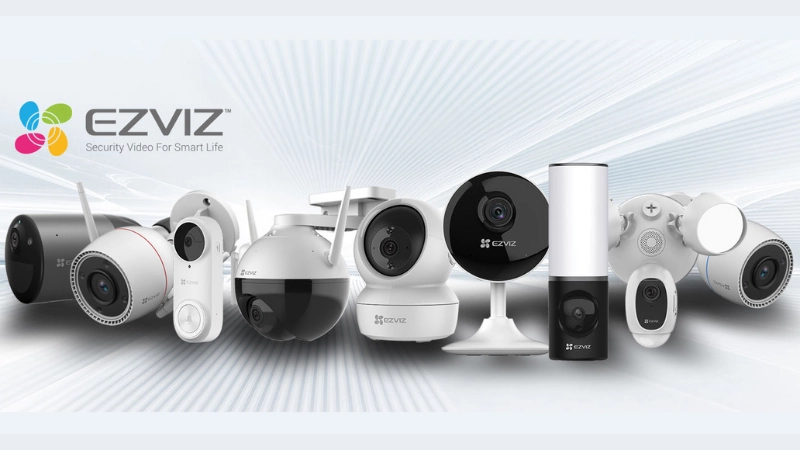
Chuẩn bị trước khi cài đặt camera Ezviz
Trước khi đi vào hướng dẫn cài đặt camera Ezviz, bạn cần chuẩn bị một số yếu tố cơ bản như sau:
Điện thoại thông minh có kết nối internet
Tải sẵn ứng dụng Ezviz từ App Store hoặc Google Play
Camera Ezviz đã lắp nguồn và đặt đúng vị trí muốn theo dõi
Kết nối WiFi ổn định tại vị trí lắp đặt
Ngoài ra, nên kiểm tra xem camera đã reset về trạng thái ban đầu chưa. Nếu chưa, bạn có thể nhấn giữ nút Reset trên thân máy trong khoảng 5–10 giây.
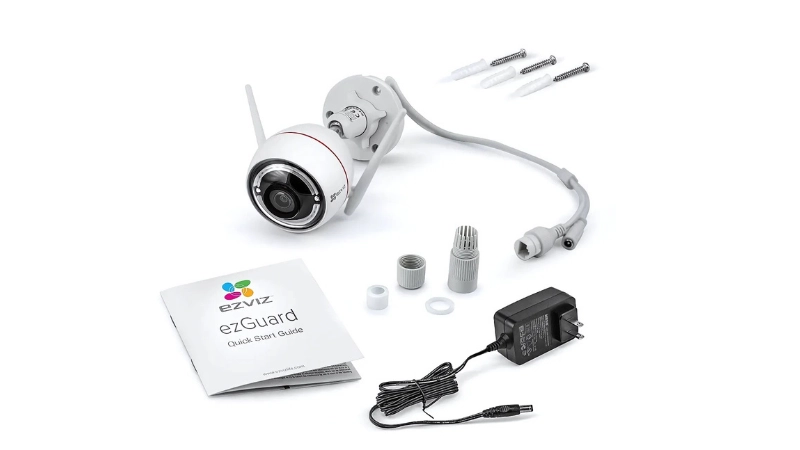
Đọc thêm: Hướng dẫn cài đặt camera Yoosee nhanh chóng chỉ trong 5 phút
Hướng dẫn cài đặt camera Ezviz chi tiết
Bước 1: Tải và cài đặt ứng dụng Ezviz
Truy cập App Store (iOS) hoặc Google Play (Android)
Tìm kiếm “EZVIZ” và chọn ứng dụng chính thức
Nhấn "Tải về" và chờ ứng dụng được cài đặt hoàn tất
Bước 2: Đăng ký hoặc đăng nhập tài khoản Ezviz
Mở ứng dụng Ezviz và chọn “Đăng ký” nếu chưa có tài khoản
Nhập thông tin cá nhân như email, số điện thoại, mật khẩu
Kiểm tra hộp thư hoặc điện thoại để xác nhận mã OTP
Nếu đã có tài khoản, chọn “Đăng nhập” và điền thông tin
Bước 3: Thêm thiết bị camera Ezviz vào ứng dụng
Tại màn hình chính, chọn biểu tượng “+” để thêm thiết bị
Quét mã QR code trên thân camera (thường nằm ở đáy hoặc mặt sau)
Chờ ứng dụng nhận diện model camera Ezviz
Nếu không quét được mã QR, bạn có thể chọn “Nhập SN thủ công” và điền số serial (dãy số gồm 9–12 ký tự in trên camera).
Bước 4: Kết nối WiFi cho camera
Ứng dụng yêu cầu bạn nhập tên mạng WiFi và mật khẩu WiFi
Lưu ý: camera Ezviz chỉ hỗ trợ băng tần 2.4GHz (không hỗ trợ 5GHz)
Sau khi nhập thông tin, nhấn “Tiếp theo” để camera bắt đầu kết nối
Chờ trong 1–2 phút để hoàn tất đồng bộ giữa thiết bị và WiFi
Bước 5: Kiểm tra và hoàn tất cài đặt
Khi kết nối thành công, ứng dụng sẽ thông báo “Cài đặt thành công”
Bạn có thể đặt tên camera theo khu vực lắp như “Phòng khách”, “Sân trước”, “Cửa hàng”,…
Từ đây, bạn đã có thể xem trực tiếp, tua lại video, nhận cảnh báo chuyển động qua ứng dụng
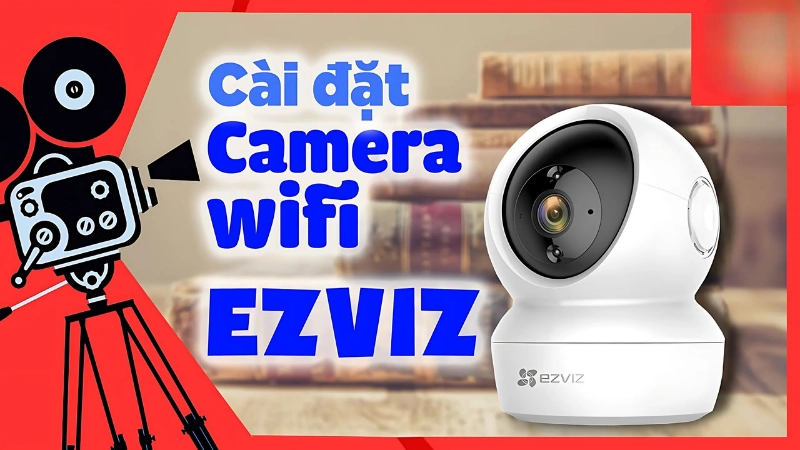
Một số mẹo khi cài đặt camera Ezviz
Vị trí lắp đặt: Nên chọn nơi cao, góc quan sát rộng, không bị chắn tầm nhìn
Bảo mật tài khoản: Đặt mật khẩu mạnh cho tài khoản Ezviz để tránh bị truy cập trái phép
Cập nhật firmware: Kiểm tra và cập nhật phần mềm camera định kỳ để nâng cao hiệu suất
Sử dụng thẻ nhớ: Gắn thẻ nhớ SD vào camera để lưu trữ dữ liệu trực tiếp
Xem trên máy tính: Có thể truy cập trang web ezviz.com để theo dõi qua trình duyệt
Đọc thêm: Cách hướng dẫn cài đặt camera Imou từ A đến Z
Các lỗi thường gặp khi cài đặt camera Ezviz và cách khắc phục
1. Không kết nối được WiFi
Kiểm tra lại mật khẩu WiFi đã nhập đúng chưa
Đảm bảo camera đang ở gần router trong lần đầu thiết lập
Reset lại camera rồi tiến hành kết nối lại từ đầu
2. Ứng dụng không nhận mã QR
Lau sạch mặt QR code, đảm bảo đủ ánh sáng khi quét
Sử dụng tùy chọn nhập serial thủ công nếu không quét được
3. Camera báo thiết bị đã đăng ký
Kiểm tra xem camera có đang được đăng ký bởi tài khoản khác không
Nếu mua cũ, yêu cầu người bán gỡ camera ra khỏi tài khoản cũ
Việc nắm vững hướng dẫn cài đặt camera Ezviz không chỉ giúp bạn giám sát hiệu quả mà còn bảo vệ an toàn cho gia đình và tài sản. Hãy áp dụng các bước trên để sử dụng camera Ezviz một cách tối ưu và dễ dàng nhất.