
Trong thời đại số hóa ngày càng phát triển, việc tạo ra những video thuyết trình hấp dẫn không chỉ giúp bạn truyền tải thông điệp một cách hiệu quả mà còn thể hiện sự chuyên nghiệp và sáng tạo. Với sự hỗ trợ của các công cụ chỉnh sửa video mạnh mẽ và dễ sử dụng, bất kỳ ai cũng có thể tạo ra những tác phẩm ấn tượng. Bài viết này sẽ tập trung hướng dẫn chi tiết cách làm video thuyết trình hiệu quả, đặc biệt là sử dụng ứng dụng Capcut – một công cụ chỉnh sửa video miễn phí, mạnh mẽ và phổ biến trên điện thoại di động.
Tại sao nên chọn Capcut để làm video thuyết trình?
Capcut nổi bật như một lựa chọn hàng đầu cho việc biên tập video trên thiết bị di động bởi những ưu điểm vượt trội:
- Miễn phí hoàn toàn: Không có phí ẩn hay giới hạn tính năng đối với người dùng cơ bản.
- Giao diện trực quan, dễ sử dụng: Thân thiện với người mới bắt đầu, cho phép thao tác nhanh chóng.
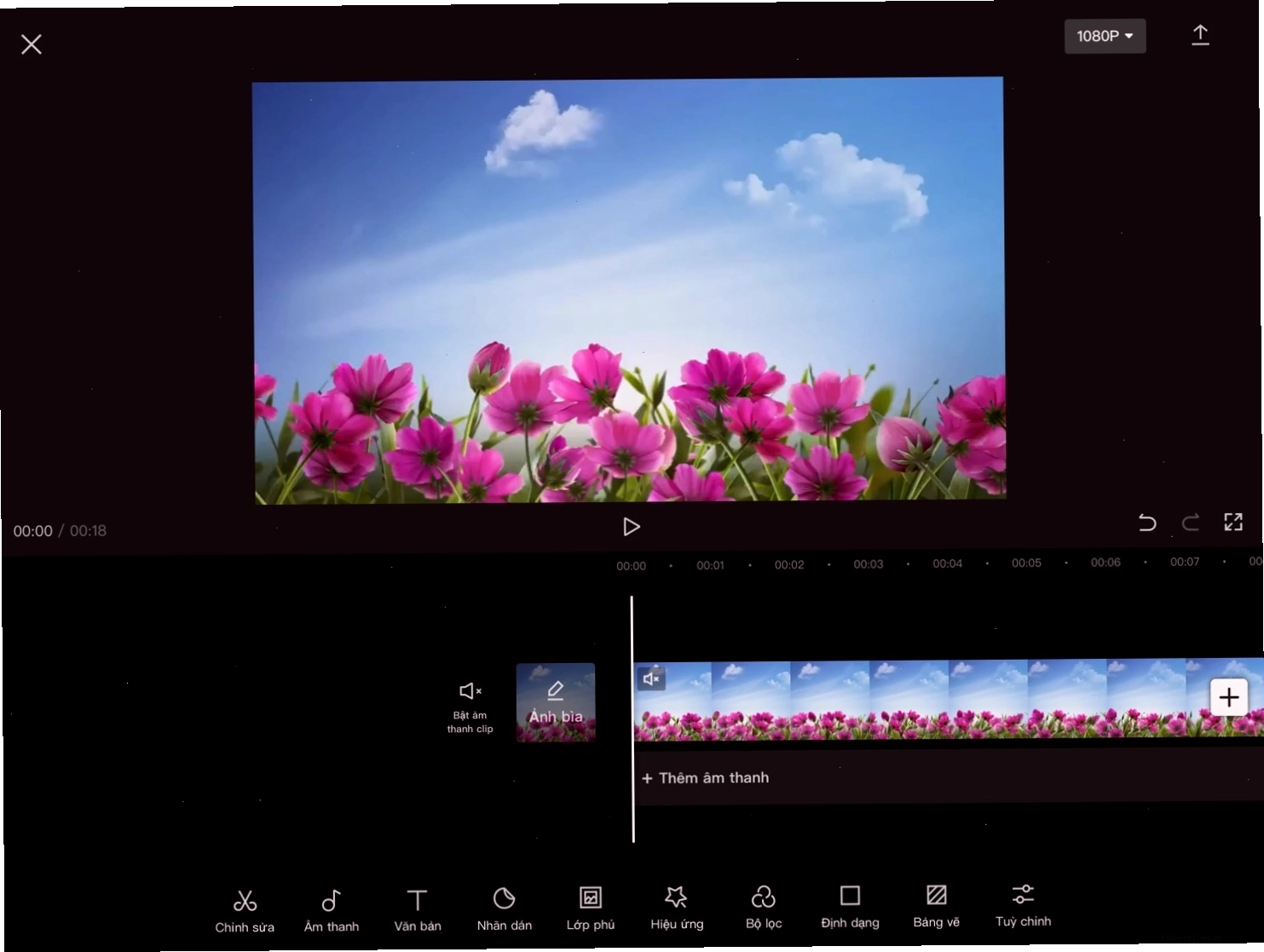
- Đa dạng tính năng: Cung cấp đầy đủ công cụ từ cắt ghép, thêm nhạc, văn bản, hiệu ứng, bộ lọc đến tùy chỉnh tốc độ, lồng tiếng.
- Xuất video chất lượng cao: Hỗ trợ độ phân giải cao, đảm bảo video thành phẩm sắc nét và chuyên nghiệp.
- Cập nhật liên tục: Luôn được bổ sung các tính năng mới và hiệu ứng thịnh hành, giúp video của bạn bắt kịp xu hướng.
Các bước cơ bản cách làm video thuyết trình bằng Capcut
Để tạo ra một video thuyết trình chuyên nghiệp, bạn cần thực hiện theo các bước sau:
- Chuẩn bị nội dung và tài liệu: Lên ý tưởng, kịch bản chi tiết cho bài thuyết trình. Thu thập hình ảnh, video minh họa, nhạc nền phù hợp.
- Mở ứng dụng Capcut và tạo dự án mới: Tải ứng dụng Capcut về điện thoại, mở ứng dụng và chọn 'Dự án mới' để bắt đầu.
- Nhập video và hình ảnh: Chọn các video, hình ảnh đã chuẩn bị để đưa vào dự án.
- Chỉnh sửa video:
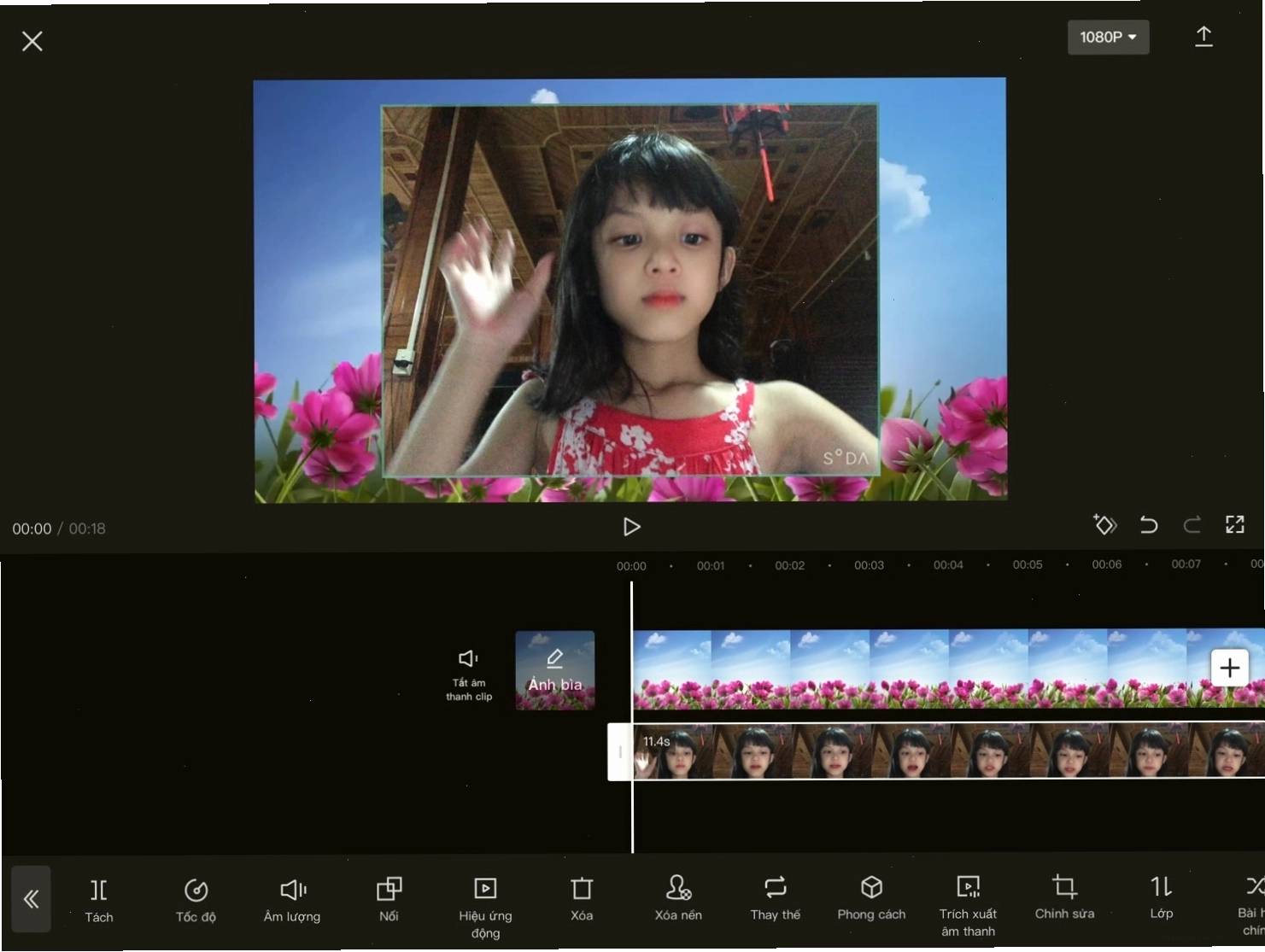
- Cắt ghép, sắp xếp: Cắt bỏ những đoạn thừa, sắp xếp các clip theo trình tự logic của bài thuyết trình.
- Thêm văn bản: Chèn tiêu đề, phụ đề, chú thích bằng các font chữ, màu sắc và hiệu ứng đa dạng.
- Thêm nhạc nền và âm thanh: Chọn nhạc nền phù hợp với không khí bài thuyết trình, điều chỉnh âm lượng. Bạn cũng có thể thêm hiệu ứng âm thanh hoặc lồng tiếng nếu cần.
- Áp dụng hiệu ứng và bộ lọc: Sử dụng các hiệu ứng chuyển cảnh, bộ lọc màu để video thêm sinh động và chuyên nghiệp.
- Điều chỉnh tốc độ: Tăng hoặc giảm tốc độ của các đoạn video để tạo điểm nhấn.
- Thêm hiệu ứng chuyển cảnh: Giúp các phân cảnh liền mạch và mượt mà hơn.
- Xem trước và chỉnh sửa: Luôn xem lại video sau mỗi bước chỉnh sửa để đảm bảo mọi thứ hoạt động tốt.
- Xuất video: Chọn độ phân giải và tốc độ khung hình phù hợp rồi nhấn xuất video.
Tối ưu hóa video thuyết trình với các tính năng nâng cao của Capcut
Để video thuyết trình của bạn trở nên chuyên nghiệp và thu hút hơn nữa, Capcut cung cấp nhiều tính năng nâng cao:
Sử dụng hiệu ứng chuyển cảnh mượt mà
Các hiệu ứng chuyển cảnh giúp video của bạn liền mạch và có tính thẩm mỹ cao hơn. Capcut cung cấp hàng loạt hiệu ứng chuyển cảnh từ đơn giản đến phức tạp, bạn có thể dễ dàng lựa chọn và áp dụng giữa các clip.
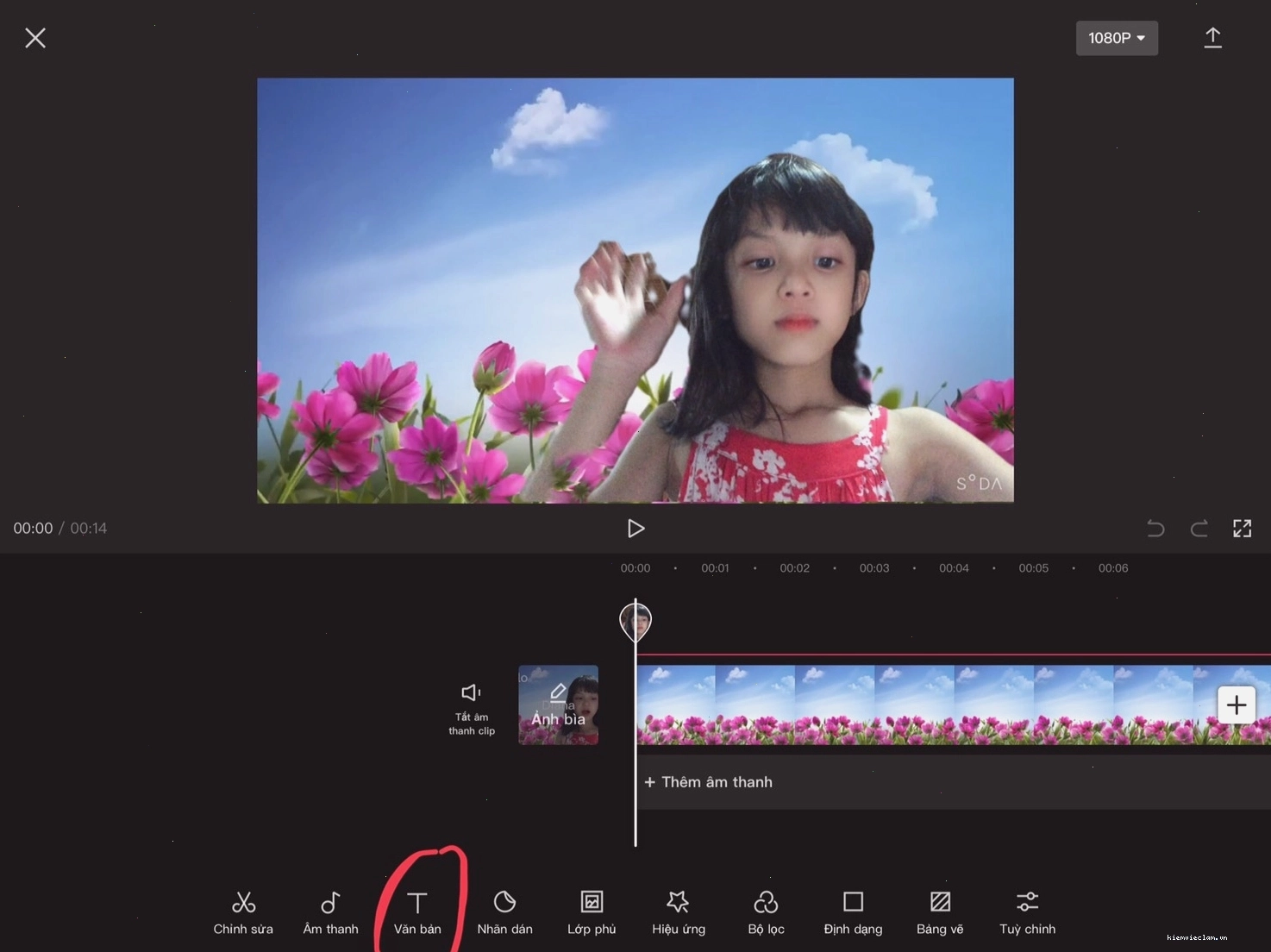
Thêm văn bản và nhãn dán động
Việc thêm văn bản, tiêu đề, phụ đề hay nhãn dán sẽ giúp làm rõ thông tin và tăng tính tương tác cho video. Capcut có kho thư viện văn bản và nhãn dán đa dạng, cho phép bạn tùy chỉnh font chữ, màu sắc, animation theo ý muốn.
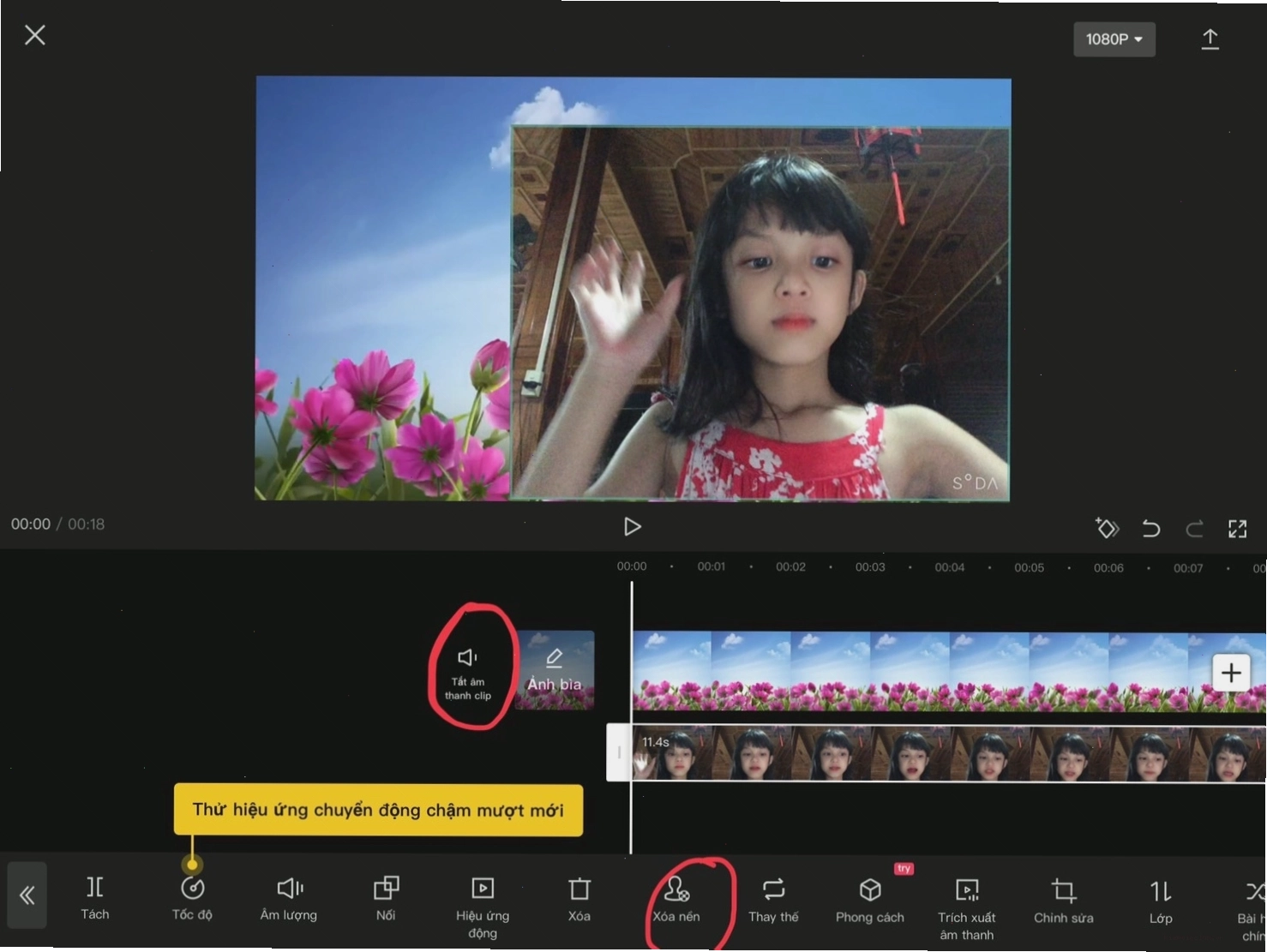
Lồng tiếng và ghi âm giọng nói
Bạn có thể thu âm giọng nói trực tiếp trong Capcut để làm lời bình cho video thuyết trình. Điều này rất hữu ích khi bạn muốn giải thích chi tiết các slide hoặc thêm phần cá nhân hóa vào bài nói.
Điều chỉnh màu sắc và ánh sáng
Capcut cho phép bạn tinh chỉnh màu sắc, độ sáng, độ tương phản của video để tạo ra không khí và cảm xúc mong muốn. Bạn có thể áp dụng các bộ lọc có sẵn hoặc tùy chỉnh thủ công.
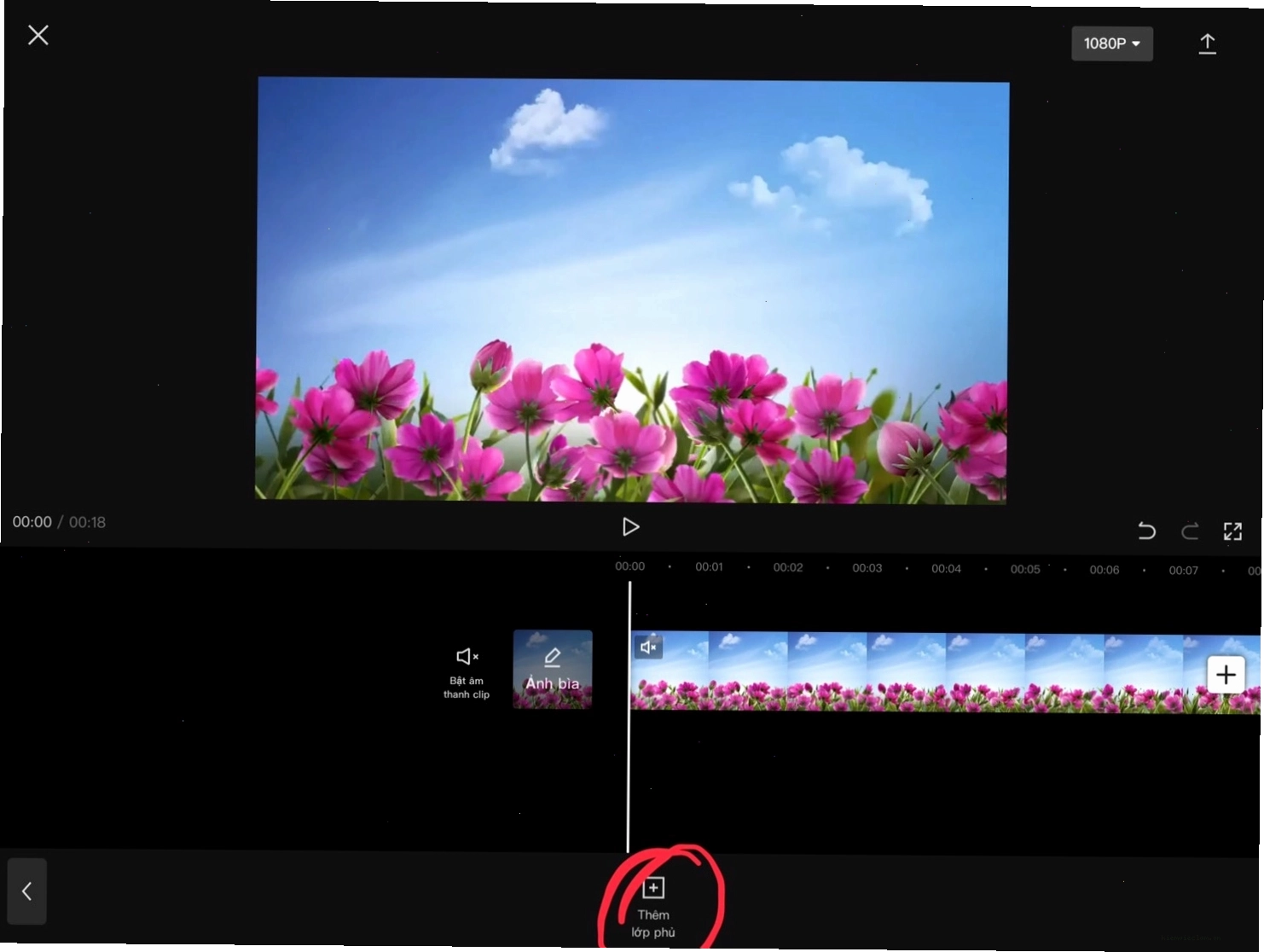
Lưu ý quan trọng khi cách làm video thuyết trình
Để video thuyết trình của bạn đạt hiệu quả cao nhất, hãy ghi nhớ những điểm sau:
Nội dung và kịch bản rõ ràng
Một kịch bản mạch lạc, nội dung súc tích và dễ hiểu là yếu tố tiên quyết. Tránh lan man, tập trung vào thông điệp chính cần truyền tải.
Chất lượng hình ảnh và âm thanh
Đảm bảo video đầu vào có chất lượng tốt, hình ảnh rõ nét, âm thanh trong trẻo. Điều này tạo ấn tượng chuyên nghiệp ngay từ đầu.
Thời lượng phù hợp
Tránh làm video quá dài dòng, khiến người xem nhàm chán. Hãy cân đối thời lượng để truyền tải đủ thông tin một cách cô đọng.
Tối ưu hóa cho từng nền tảng
Nếu bạn đăng tải video lên các nền tảng khác nhau (YouTube, Facebook, TikTok), hãy cân nhắc tỷ lệ khung hình và định dạng phù hợp.
Sử dụng nhạc nền và hiệu ứng tinh tế
Nhạc nền nên phù hợp với chủ đề, không lấn át giọng nói. Hiệu ứng chỉ nên dùng khi thực sự cần thiết để tăng tính hấp dẫn, tránh lạm dụng.
Cách làm video thuyết trình bằng Capcut cho người mới bắt đầu
Đối với những người mới bắt đầu, việc làm quen với Capcut sẽ trở nên dễ dàng hơn với các bước sau:
- Bắt đầu với mẫu có sẵn: Capcut cung cấp các mẫu video được thiết kế sẵn, bạn chỉ cần thay thế nội dung, hình ảnh là có ngay một video hoàn chỉnh.
- Tìm hiểu các chức năng cơ bản: Tập trung vào các thao tác cắt, ghép, thêm chữ, thêm nhạc trước.
- Xem các video hướng dẫn: Có rất nhiều video tutorial chi tiết trên YouTube hướng dẫn sử dụng Capcut.
- Thực hành thường xuyên: Càng thực hành nhiều, bạn sẽ càng nhanh chóng làm quen và thành thạo các tính năng của ứng dụng.
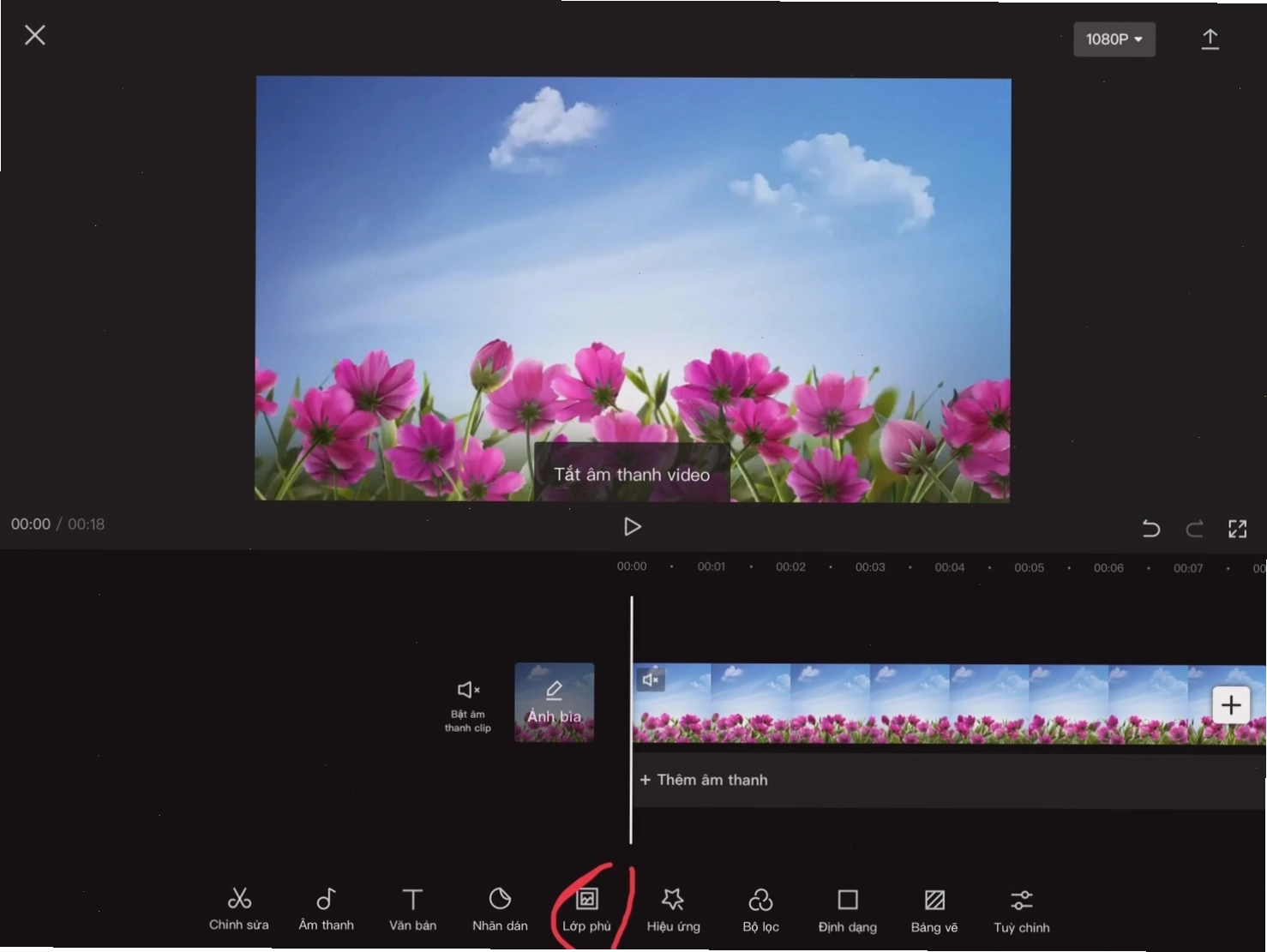
Kết hợp Capcut và các công cụ khác
Bên cạnh Capcut, bạn có thể kết hợp với các công cụ khác để nâng cao chất lượng video thuyết trình:
- Canva: Để thiết kế slide thuyết trình hoặc thumbnail cho video.
- PowerPoint: Nếu bạn quen thuộc với việc tạo slide trên máy tính, có thể xuất các slide dưới dạng hình ảnh hoặc PDF để đưa vào Capcut.
- AI tools: Một số công cụ AI có thể hỗ trợ tạo nội dung kịch bản, tạo hình ảnh minh họa độc đáo hoặc thậm chí là tạo giọng đọc.
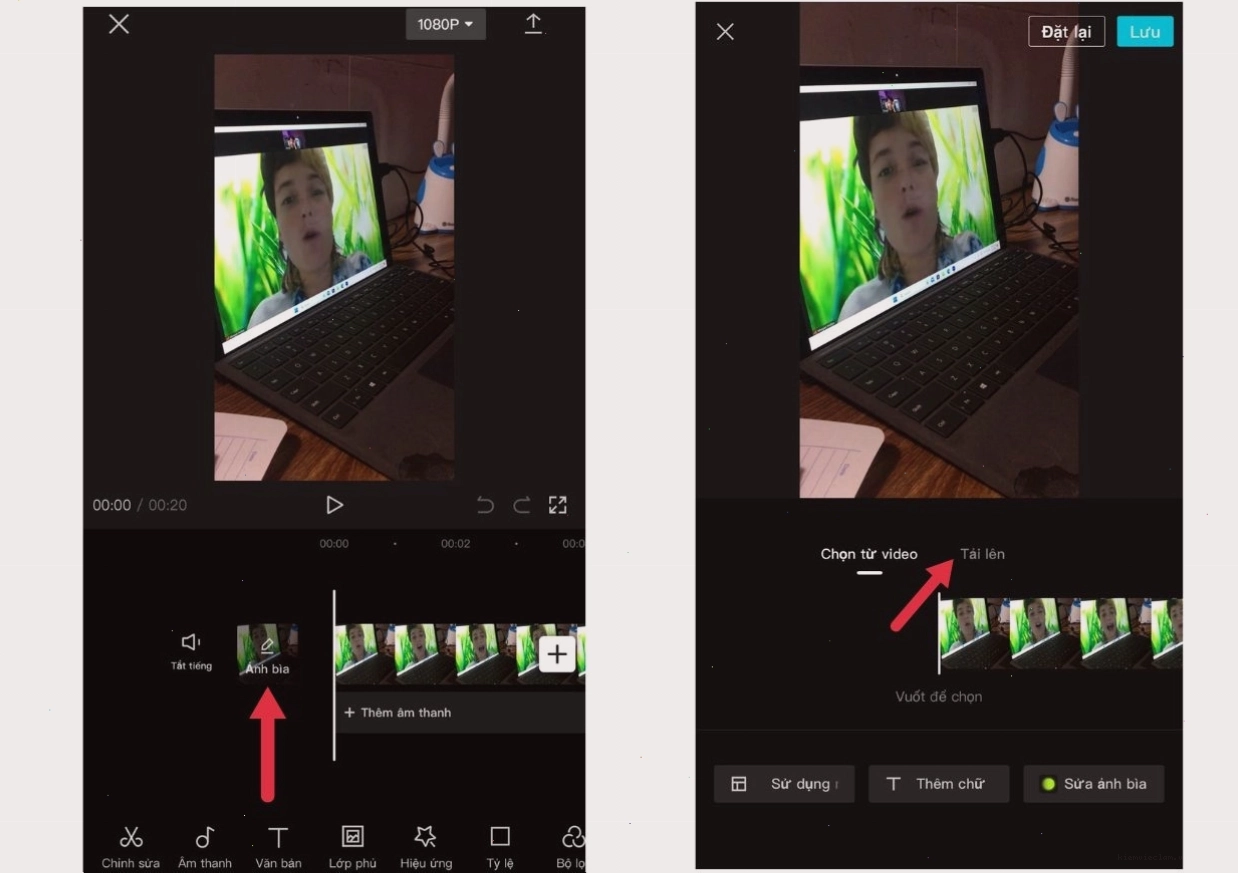
Việc thành thạo cách làm video thuyết trình bằng Capcut không chỉ giúp bạn tạo ra những bài thuyết trình ấn tượng mà còn mở ra nhiều cơ hội sáng tạo nội dung video đa dạng. Hãy bắt đầu thực hành ngay hôm nay để làm chủ công cụ mạnh mẽ này!